Domain zweispännig.de kaufen?
Wir ziehen mit dem Projekt
zweispännig.de um.
Sind Sie am Kauf der Domain
zweispännig.de interessiert?
domain@kv-gmbh.de · 0541-91531010
Domain zweispännig.de kaufen?
Wie folienmaster übernehmen?
Um Folienmaster zu übernehmen, öffnen Sie zunächst die Präsentation, die den gewünschten Folienmaster enthält. Gehen Sie dann zum Register "Ansicht" und wählen Sie "Folienmaster" aus. Nun können Sie den gewünschten Folienmaster auswählen und auf "Übernehmen" klicken. Dadurch wird der ausgewählte Folienmaster auf alle Folien in Ihrer Präsentation angewendet. Vergessen Sie nicht, Ihre Änderungen zu speichern, bevor Sie die Präsentation schließen. **
Was ist der folienmaster?
Der Folienmaster ist eine Funktion in Präsentationsprogrammen wie Microsoft PowerPoint oder Google Slides, die es ermöglicht, das Design und Layout aller Folien in einer Präsentation zentral zu steuern. Auf dem Folienmaster können Elemente wie Hintergrundfarben, Schriftarten, Logos und Platzhalter für Text und Bilder festgelegt werden. Änderungen, die auf dem Folienmaster vorgenommen werden, werden automatisch auf alle Folien in der Präsentation übertragen. Dies erleichtert die Konsistenz im Design und spart Zeit bei der Gestaltung von Präsentationen. Der Folienmaster kann auch dazu verwendet werden, um Präsentationen ein einheitliches Erscheinungsbild zu verleihen und das Branding eines Unternehmens oder einer Organisation zu stärken. **

Ähnliche Suchbegriffe für Folienmaster
Top-Angebote
Produkte zum Begriff Folienmaster:
-
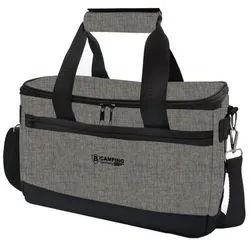
COFI 1453 Transport-Tasche für Camping & Reisen (Iso/Thermo)BeschreibungVielseitige isolierte Transport-Tasche mit einer großen thermischen Beständigkeit. Ideal für Camping, Picknick, Freizeit und Reisen.zusätzlicher Reißverschluss zum Verstauen von kleinem ZubehörAußenmaterial besteht aus wasserabweisendem Oxford-Nylon-Gewebe.widerstandsfähiges und langlebiges MaterialInnenfutter wurde aus einer hochwertigen Thermo-Aluminiumfolie gefertigt und mit 0.3 mm EPE-Schaum gepolstert.Kühlfunktion: mit zusätzlichen Kühl-Akkus bleibt der Inhalt länger kaltWarmhaltefunktion: auf Grund der Thermo-Schaum-Isolierung bleiben warme Speisen länger warmLagerung & Transport von Lebensmitteln sowie Campingartikeln möglich. Bequemer Handgriff und ein abnehmbarer und einstellbarer Schultergurt für bequemes und müheloses Tragen. Für platzsparende Lagerung kann die Tasche gefaltet werden.optimierte Bauform für B-Camping Campingkocher der Serien E190 und M190Maße: 34,5 x 14 x 21 cmVolumen: ca. 8,4 Liter18,99 €*Versand: 5,95 €Sichere Weiterleitung zum Anbieter
-
Hot Wheels City - Speed Drop Transport (1 Fahrzeug enthalten)Der Hot Wheels City Transporter mit Abfahrtsrampe kombiniert den Komfort eines cool aussehenden Hot Wheels Transporters mit einer unglaublichen 60 cm langen Rennstrecke, die mit anderen Sets verbunden werden kann. Im Transportmodus kann der große Sattelschlepper mehr als 20 Spielzeugautos im Maßstab 1:64 aufnehmen, da er auf sechs massiven Rädern steht. Wenn die hintere Sperre gelöst wird, kann sich der Transporter in eine geniale 60 cm lange Rennstrecke verwandeln, die für unglaublichen Spielspaß sorgt. Stuntautos rasen die gewaltige Abfahrtsrampe herunter, die mit anderen Sets verbunden werden kann (zusätzlicher Track separat erhältlich). Enthält 1 Hot Wheels Fahrzeug, damit der Spaß direkt beginnen kann. Abweichungen in Farbe und Gestaltung vorbehalten. ; Der Hot Wheels City Speed Drop Truck verwandelt sich von einem coolen und funktionalen Trailer in eine spektakuläre Strecke mit einem freien Fall von 60 cm - transportiere Autos oder stunt! ; Der Truck kann mehr als 20 Hot Wheels-Autos transportieren und hat große, echte durchdrehende Räder - ideal zum Fahren. ; Lösen Sie den Haken an der Rückseite und der Truck verwandelt sich in ein Raupenset mit einem freien Fall von 60 cm. ; Enthält 1 Hot Wheels Auto. Die Strecke kann mit anderen Sets verknüpft werden, um noch mehr Stunts und Abenteuer zu erleben (zusätzliche Strecke separat erhältlich). ; Dieser Truck ist eine schöne Kombination aus einem riesigen Anhänger und einer aufregenden Rennstrecke mit freiem Fall. Ein tolles Geschenk für Kinder ab 4 Jahren!79,99 €*Versand: 7,70 €Sichere Weiterleitung zum Anbieter


-
Für was ist der folienmaster?
Der Folienmaster in Präsentationsprogrammen wie PowerPoint oder Keynote dient dazu, das Design und Layout aller Folien in einer Präsentation einheitlich zu gestalten. Auf dem Folienmaster können Elemente wie Hintergrundfarben, Schriftarten, Logos und Platzhalter für Text und Bilder festgelegt werden. Dies ermöglicht es, schnell und einfach eine konsistente und professionelle Präsentation zu erstellen, ohne jedes einzelne Slide individuell gestalten zu müssen. Durch die Verwendung des Folienmasters wird auch sichergestellt, dass Änderungen am Design der Präsentation einfach und effizient umgesetzt werden können, da sie automatisch auf alle Folien übertragen werden. Insgesamt erleichtert der Folienmaster die Gestaltung und Bearbeitung von Präsentationen und sorgt für ein ansprechendes und professionelles Erscheinungsbild. **
-
Wo ist der folienmaster PowerPoint?
Der Folienmaster in PowerPoint befindet sich normalerweise im Register "Ansicht" oben in der Menüleiste. Wenn du auf "Ansicht" klickst, erscheint ein Dropdown-Menü, in dem du die Option "Folienmaster" auswählen kannst. Alternativ kannst du auch die Tastenkombination "Alt + Shift + M" verwenden, um direkt zum Folienmaster zu gelangen. Dort kannst du das Layout und das Design deiner Folien anpassen, um ein konsistentes Erscheinungsbild für deine Präsentation zu erstellen. Hast du noch weitere Fragen dazu? **
-
Wie ändere ich den folienmaster?
Um den Folienmaster in PowerPoint zu ändern, klicke auf die Registerkarte "Ansicht" und wähle dort "Folienmaster" aus. Dort kannst du das Layout, die Schriftarten, Farben und Hintergründe für alle Folien in deiner Präsentation anpassen. Du kannst auch neue Platzhalter hinzufügen oder bestehende löschen. Vergiss nicht, nachdem du deine Änderungen vorgenommen hast, den Folienmaster zu speichern, damit sie auf alle Folien in deiner Präsentation angewendet werden. **
-
Wo finde ich den folienmaster?
Der Folienmaster ist in den meisten Präsentationsprogrammen wie Microsoft PowerPoint oder Google Slides in der Menüleiste oben zu finden. Du kannst auf den Reiter "Ansicht" klicken und dort die Option "Folienmaster" auswählen. Alternativ kannst du auch auf das Symbol für den Folienmaster in der Symbolleiste klicken, falls es dort angezeigt wird. Der Folienmaster ermöglicht es dir, das Design und Layout deiner Präsentation global zu ändern, indem du Einstellungen für Schriftarten, Farben, Hintergründe und Platzhalter festlegst. Wenn du den Folienmaster nicht finden kannst, kannst du auch in der Hilfe-Funktion des Programms nach "Folienmaster" suchen, um genaue Anweisungen zu erhalten. **
Wie kann ich folienmaster ändern?
Um den Folienmaster in PowerPoint zu ändern, musst du zuerst auf die Registerkarte "Ansicht" klicken. Dort findest du die Option "Folienmaster". Wenn du darauf klickst, öffnet sich der Folienmaster, in dem du das Layout und das Design der Folien anpassen kannst. Du kannst die Platzierung von Text, Grafiken und anderen Elementen ändern, Hintergrundbilder hinzufügen oder entfernen und Farben und Schriftarten anpassen. Nachdem du deine Änderungen vorgenommen hast, kannst du den Folienmaster speichern und auf alle Folien in deiner Präsentation anwenden. **
Wie arbeite ich mit dem folienmaster?
Um mit dem Folienmaster zu arbeiten, öffnen Sie zuerst Ihre Präsentation und klicken Sie auf die Registerkarte "Ansicht". Dort finden Sie die Option "Folienmaster". Im Folienmaster können Sie das Layout und das Design Ihrer Präsentation anpassen, wie z.B. Hintergrundfarben, Schriftarten und Platzhalter für Text und Bilder. Sie können auch neue Layouts hinzufügen oder vorhandene Layouts bearbeiten. Vergessen Sie nicht, Änderungen im Folienmaster zu speichern, damit sie auf alle Folien Ihrer Präsentation angewendet werden. Am Ende können Sie den Folienmaster verlassen und Ihre Präsentation mit den neuen Einstellungen verwenden. **
Top-Angebote
Produkte zum Begriff Folienmaster:
-
Webinarvideo: PowerPoint-Workshop 2/4 - Der FolienmasterEine Aufzeichnung des Webinars "PowerPoint Workshop - Der Folienmaster" mit Thomas Dettweiler. Teil 2/4 - Der Folienmaster: Präsentieren Sie im eigenen CI - Erstellen Sie in PowerPoint eigene Vorlagen und Designs. In diesem Webinar zeigen wir Ihnen, wie Sie die einzelnen Folien nach Ihren Ideen/Vorgaben gestalten bzw. erstellen können. Wir entwickeln neue Schablonen, die Sie in Ihren Vortrag einbauen können, zeigen Ihnen die Macht und Möglichkeiten des Folienmasters. Kennt man die Möglichkeiten dieser PowerPoint-Funktion können Sie eine komplette Präsentation mit wenigen Mausklicks komplett umgestalten und modernisieren. Weitere Inhalte Das Grundprinzip Folienmaster Änderung der Standardlayouts (Größe und Position der Platzhalter, Schriftart, Schriftfarbe, Aufzählungszeichen, Fußzeile etc.) Erstellung einer eigenen neuen Schablone/Layout Erstellung eines kompletten Schab...19,00 €*Versand: 0,00 €Sichere Weiterleitung zum Anbieter
-
COFI 1453 Transport-Tasche für Camping & Reisen (Iso/Thermo)BeschreibungVielseitige isolierte Transport-Tasche mit einer großen thermischen Beständigkeit. Ideal für Camping, Picknick, Freizeit und Reisen.zusätzlicher Reißverschluss zum Verstauen von kleinem ZubehörAußenmaterial besteht aus wasserabweisendem Oxford-Nylon-Gewebe.widerstandsfähiges und langlebiges MaterialInnenfutter wurde aus einer hochwertigen Thermo-Aluminiumfolie gefertigt und mit 0.3 mm EPE-Schaum gepolstert.Kühlfunktion: mit zusätzlichen Kühl-Akkus bleibt der Inhalt länger kaltWarmhaltefunktion: auf Grund der Thermo-Schaum-Isolierung bleiben warme Speisen länger warmLagerung & Transport von Lebensmitteln sowie Campingartikeln möglich. Bequemer Handgriff und ein abnehmbarer und einstellbarer Schultergurt für bequemes und müheloses Tragen. Für platzsparende Lagerung kann die Tasche gefaltet werden.optimierte Bauform für B-Camping Campingkocher der Serien E190 und M190Maße: 34,5 x 14 x 21 cmVolumen: ca. 8,4 Liter18,99 €*Versand: 5,95 €Sichere Weiterleitung zum Anbieter
-
Wie folienmaster übernehmen?
Um Folienmaster zu übernehmen, öffnen Sie zunächst die Präsentation, die den gewünschten Folienmaster enthält. Gehen Sie dann zum Register "Ansicht" und wählen Sie "Folienmaster" aus. Nun können Sie den gewünschten Folienmaster auswählen und auf "Übernehmen" klicken. Dadurch wird der ausgewählte Folienmaster auf alle Folien in Ihrer Präsentation angewendet. Vergessen Sie nicht, Ihre Änderungen zu speichern, bevor Sie die Präsentation schließen. **
-
Was ist der folienmaster?
Der Folienmaster ist eine Funktion in Präsentationsprogrammen wie Microsoft PowerPoint oder Google Slides, die es ermöglicht, das Design und Layout aller Folien in einer Präsentation zentral zu steuern. Auf dem Folienmaster können Elemente wie Hintergrundfarben, Schriftarten, Logos und Platzhalter für Text und Bilder festgelegt werden. Änderungen, die auf dem Folienmaster vorgenommen werden, werden automatisch auf alle Folien in der Präsentation übertragen. Dies erleichtert die Konsistenz im Design und spart Zeit bei der Gestaltung von Präsentationen. Der Folienmaster kann auch dazu verwendet werden, um Präsentationen ein einheitliches Erscheinungsbild zu verleihen und das Branding eines Unternehmens oder einer Organisation zu stärken. **
-
Für was ist der folienmaster?
Der Folienmaster in Präsentationsprogrammen wie PowerPoint oder Keynote dient dazu, das Design und Layout aller Folien in einer Präsentation einheitlich zu gestalten. Auf dem Folienmaster können Elemente wie Hintergrundfarben, Schriftarten, Logos und Platzhalter für Text und Bilder festgelegt werden. Dies ermöglicht es, schnell und einfach eine konsistente und professionelle Präsentation zu erstellen, ohne jedes einzelne Slide individuell gestalten zu müssen. Durch die Verwendung des Folienmasters wird auch sichergestellt, dass Änderungen am Design der Präsentation einfach und effizient umgesetzt werden können, da sie automatisch auf alle Folien übertragen werden. Insgesamt erleichtert der Folienmaster die Gestaltung und Bearbeitung von Präsentationen und sorgt für ein ansprechendes und professionelles Erscheinungsbild. **
-
Wo ist der folienmaster PowerPoint?
Der Folienmaster in PowerPoint befindet sich normalerweise im Register "Ansicht" oben in der Menüleiste. Wenn du auf "Ansicht" klickst, erscheint ein Dropdown-Menü, in dem du die Option "Folienmaster" auswählen kannst. Alternativ kannst du auch die Tastenkombination "Alt + Shift + M" verwenden, um direkt zum Folienmaster zu gelangen. Dort kannst du das Layout und das Design deiner Folien anpassen, um ein konsistentes Erscheinungsbild für deine Präsentation zu erstellen. Hast du noch weitere Fragen dazu? **
Ähnliche Suchbegriffe für Folienmaster
-
Hot Wheels City - Speed Drop Transport (1 Fahrzeug enthalten)Der Hot Wheels City Transporter mit Abfahrtsrampe kombiniert den Komfort eines cool aussehenden Hot Wheels Transporters mit einer unglaublichen 60 cm langen Rennstrecke, die mit anderen Sets verbunden werden kann. Im Transportmodus kann der große Sattelschlepper mehr als 20 Spielzeugautos im Maßstab 1:64 aufnehmen, da er auf sechs massiven Rädern steht. Wenn die hintere Sperre gelöst wird, kann sich der Transporter in eine geniale 60 cm lange Rennstrecke verwandeln, die für unglaublichen Spielspaß sorgt. Stuntautos rasen die gewaltige Abfahrtsrampe herunter, die mit anderen Sets verbunden werden kann (zusätzlicher Track separat erhältlich). Enthält 1 Hot Wheels Fahrzeug, damit der Spaß direkt beginnen kann. Abweichungen in Farbe und Gestaltung vorbehalten. ; Der Hot Wheels City Speed Drop Truck verwandelt sich von einem coolen und funktionalen Trailer in eine spektakuläre Strecke mit einem freien Fall von 60 cm - transportiere Autos oder stunt! ; Der Truck kann mehr als 20 Hot Wheels-Autos transportieren und hat große, echte durchdrehende Räder - ideal zum Fahren. ; Lösen Sie den Haken an der Rückseite und der Truck verwandelt sich in ein Raupenset mit einem freien Fall von 60 cm. ; Enthält 1 Hot Wheels Auto. Die Strecke kann mit anderen Sets verknüpft werden, um noch mehr Stunts und Abenteuer zu erleben (zusätzliche Strecke separat erhältlich). ; Dieser Truck ist eine schöne Kombination aus einem riesigen Anhänger und einer aufregenden Rennstrecke mit freiem Fall. Ein tolles Geschenk für Kinder ab 4 Jahren!79,99 €*Versand: 7,70 €Sichere Weiterleitung zum Anbieter
-
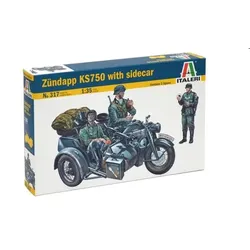
Italeri - Motorrad-Gespann Zündapp KS750Mit dem Modellbausatz des Motorrad-Gespanns Zündapp KS750 von ITALERI lässt sich ein Stück Militärgeschichte detailgetreu nachbauen. Dieses Set ist für Modellbaufreunde ab 14 Jahren geeignet und bietet eine authentische Darstellung des historischen Fahrzeugs. detailgetreuer Modellbausatz im Maßstab 1:35 enthält drei passende Figuren für eine lebendige Szenerie gefertigt aus hochwertigem Kunststoff für präzise Ergebnisse das fertige Modell hat eine Länge von circa 66 mm Der Bausatz ermöglicht es, das bekannte Zündapp KS750 Motorrad mit Beiwagen originalgetreu zusammenzusetzen. Die einzelnen Bauteile sind präzise gefertigt und ermöglichen einen unkomplizierten Zusammenbau. Für die individuelle Gestaltung und Lackierung nach eigenen Vorstellungen werden separat erhältliche Farben, Klebstoff sowie Kleinwerkzeug benötigt.11,99 €*Versand: 3,95 €Sichere Weiterleitung zum Anbieter
-
Wie ändere ich den folienmaster?
Um den Folienmaster in PowerPoint zu ändern, klicke auf die Registerkarte "Ansicht" und wähle dort "Folienmaster" aus. Dort kannst du das Layout, die Schriftarten, Farben und Hintergründe für alle Folien in deiner Präsentation anpassen. Du kannst auch neue Platzhalter hinzufügen oder bestehende löschen. Vergiss nicht, nachdem du deine Änderungen vorgenommen hast, den Folienmaster zu speichern, damit sie auf alle Folien in deiner Präsentation angewendet werden. **
-
Wo finde ich den folienmaster?
Der Folienmaster ist in den meisten Präsentationsprogrammen wie Microsoft PowerPoint oder Google Slides in der Menüleiste oben zu finden. Du kannst auf den Reiter "Ansicht" klicken und dort die Option "Folienmaster" auswählen. Alternativ kannst du auch auf das Symbol für den Folienmaster in der Symbolleiste klicken, falls es dort angezeigt wird. Der Folienmaster ermöglicht es dir, das Design und Layout deiner Präsentation global zu ändern, indem du Einstellungen für Schriftarten, Farben, Hintergründe und Platzhalter festlegst. Wenn du den Folienmaster nicht finden kannst, kannst du auch in der Hilfe-Funktion des Programms nach "Folienmaster" suchen, um genaue Anweisungen zu erhalten. **
-
Wie kann ich folienmaster ändern?
Um den Folienmaster in PowerPoint zu ändern, musst du zuerst auf die Registerkarte "Ansicht" klicken. Dort findest du die Option "Folienmaster". Wenn du darauf klickst, öffnet sich der Folienmaster, in dem du das Layout und das Design der Folien anpassen kannst. Du kannst die Platzierung von Text, Grafiken und anderen Elementen ändern, Hintergrundbilder hinzufügen oder entfernen und Farben und Schriftarten anpassen. Nachdem du deine Änderungen vorgenommen hast, kannst du den Folienmaster speichern und auf alle Folien in deiner Präsentation anwenden. **
-
Wie arbeite ich mit dem folienmaster?
Um mit dem Folienmaster zu arbeiten, öffnen Sie zuerst Ihre Präsentation und klicken Sie auf die Registerkarte "Ansicht". Dort finden Sie die Option "Folienmaster". Im Folienmaster können Sie das Layout und das Design Ihrer Präsentation anpassen, wie z.B. Hintergrundfarben, Schriftarten und Platzhalter für Text und Bilder. Sie können auch neue Layouts hinzufügen oder vorhandene Layouts bearbeiten. Vergessen Sie nicht, Änderungen im Folienmaster zu speichern, damit sie auf alle Folien Ihrer Präsentation angewendet werden. Am Ende können Sie den Folienmaster verlassen und Ihre Präsentation mit den neuen Einstellungen verwenden. **
* Alle Preise verstehen sich inklusive der gesetzlichen Mehrwertsteuer und ggf. zuzüglich Versandkosten. Die Angebotsinformationen basieren auf den Angaben des jeweiligen Shops und werden über automatisierte Prozesse aktualisiert. Eine Aktualisierung in Echtzeit findet nicht statt, so dass es im Einzelfall zu Abweichungen kommen kann. ** Hinweis: Teile dieses Inhalts wurden von KI erstellt.